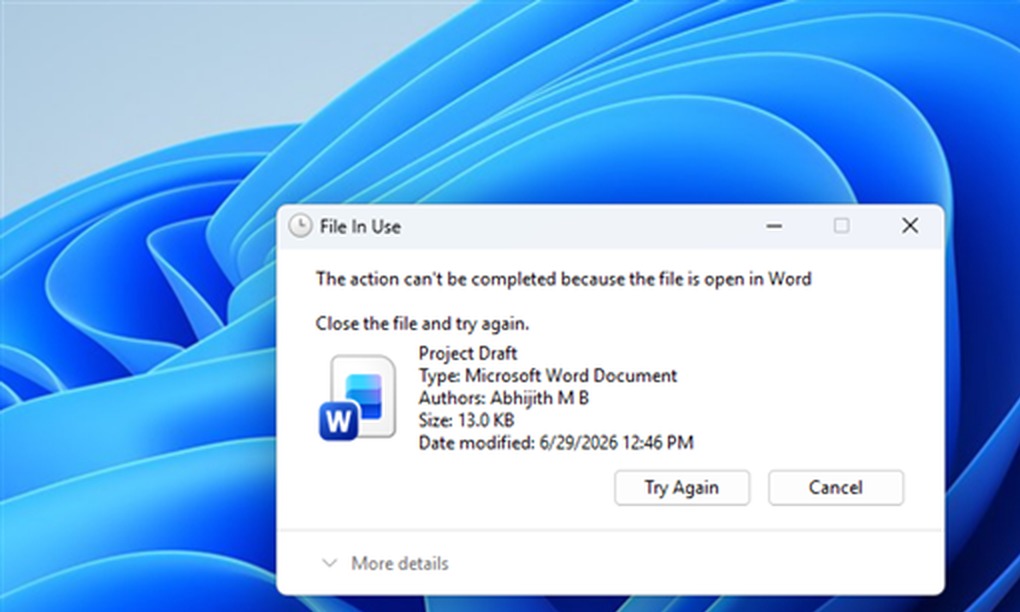
Windows 11用户在日常使用中经常遭遇”文件被另一程序占用导致无法删除或重命名”的恼人问题。微软终于正面回应这一长期困扰用户的痛点,不仅详细解释了技术层面的三大根源,还给出了从命令行到图形化工具的多层次解决方案。
一、事件始末
据微软Windows Sysinternals团队核心成员Russinovich解释,在Windows操作系统中,每当程序打开一个文件,系统就会创建名为”文件句柄”的记录,用于追踪哪个进程在何时访问了哪个文件。只要文件句柄处于活跃状态,为了保护数据完整性、防止读写冲突导致的数据损坏,系统通常不会允许用户删除或重命名该文件。
理论上关闭应用程序就能释放文件句柄,但现实中经常出现”程序界面已关闭、句柄仍未释放”的尴尬局面。Russinovich将这种现象归咎于三种常见原因:一是杀毒软件在扫描文件时会在系统层级长时间保留句柄;二是局域网中其他电脑仍在通过网络路径引用该文件;三是文件被映射到进程的地址空间后,可能不会以常规句柄形式出现在系统中,但文件依然处于锁定状态。
面对这种”看得见却删不掉”的困境,微软提供的第一套方案是命令行工具Handle。以管理员身份运行该工具后,用户可以查看系统内所有打开的文件句柄及对应进程名称和ID,通过搜索文件名精确锁定占用来源,再手动结束进程释放文件。这款工具来自微软官方Sysinternals套件,可靠性和安全性有充分保证。
二、影响分析
对于习惯图形化操作的用户,微软推荐了Process Explorer工具。用户在其中按下Ctrl+Shift+F快捷键即可打开”Find Handle or DLL”搜索窗口,输入文件名后直接定位占用该文件的进程,整个操作流程直观明了。另一款更为新一代的工具是微软PowerToys套件中的File Locksmith模块,用户只需右键点击被占用的文件并选择”Unlock with File Locksmith”,即可在同窗口中查看并结束所有占用该文件的进程——这也是三种方案中最接近”一键解锁”的操作体验。
从用户体验角度来看,微软在这个问题上交出的是一个堪称典范的答卷:既有面向进阶用户的命令行工具,也有适合普通用户的图形化方案,还有面向追求极致体验用户的PowerToys集成。三套方案覆盖了不同技术水平的用户需求,体现了微软在”技术下沉”方面的成熟思路。
这个看似不起眼的问题之所以值得关注,在于它映射了操作系统设计中的一个永恒矛盾:安全性和便利性的平衡。文件锁定机制本身是为了保护数据一致性而设计的重要安全特性,但其副作用——让用户面对一个无法操作的”幽灵文件”——也需要产品团队通过不断优化工具链来弥补。这种在”保护”和”开放”之间寻求优雅平衡的工程思维,正是现代操作系统设计的核心命题之一。
— END —
萌头条编辑部原创发布 · 转载请注明出处